Domain füsse-pflegen.de kaufen?
Wir ziehen mit dem Projekt
füsse-pflegen.de um.
Sind Sie am Kauf der Domain
füsse-pflegen.de interessiert?
domain@kv-gmbh.de · 0541-91531010
Domain füsse-pflegen.de kaufen?
Wo finde ich die Druckvorschau?
Die Druckvorschau wird normalerweise in den meisten Anwendungen oder Programmen gefunden, die die Möglichkeit bieten, Dokumente oder Dateien auszudrucken. In der Regel befindet sich die Option für die Druckvorschau im Menü "Datei" oder "Ansicht" der Anwendung. Alternativ kann sie auch über eine Tastenkombination wie z.B. Strg + P oder Cmd + P aufgerufen werden. Die Druckvorschau zeigt eine Vorschau des Dokuments oder der Datei, wie es auf Papier aussehen wird, und ermöglicht es dem Benutzer, Einstellungen wie Seitenlayout, Seitenränder und Druckqualität anzupassen, bevor der eigentliche Druckvorgang gestartet wird. Wenn Sie Schwierigkeiten haben, die Druckvorschau zu finden, können Sie auch in der Hilfe oder im Handbuch der jeweiligen Anwendung nach Anleitungen suchen. **
Wie kann man die Druckvorschau speichern?
Um die Druckvorschau zu speichern, können Sie entweder einen Screenshot der Vorschau machen und diesen speichern oder Sie können die Seite als PDF-Datei speichern. Die genaue Vorgehensweise hängt von Ihrem Betriebssystem und dem verwendeten Browser ab. In den meisten Fällen können Sie jedoch mit der rechten Maustaste auf die Vorschau klicken und dann "Bild speichern unter" wählen, um einen Screenshot zu speichern, oder "Drucken" und dann "Als PDF speichern" wählen, um die Seite als PDF zu speichern. **
Ähnliche Suchbegriffe für Druckvorschau
Top-Angebote
Produkte zum Begriff Druckvorschau:
-
Kneipp Anti Hornhaut Intensiv-Salbe Fußpflege 2x 2x75 ml SalbeSet enthält2x Kneipp® Anti Hornhaut Intensiv-Salbe 75 mlAnti Hornhaut Intensiv-Salbe Bio Calendula Orangenöl Hochdosiert: 25% Urea Auch für sensible Haut Reduziert Hornhaut sichtbar Pflegt sofort & spürbar intensiv für Diabetiker geeignet Reduziere...11,89 €*Versand: 3,99 €Sichere Weiterleitung zum Anbieter




-
Warum ist mein Ausdruck immer entgegengesetzt zur Druckvorschau, Drucker?
Es gibt mehrere mögliche Gründe dafür, dass der Ausdruck entgegengesetzt zur Druckvorschau ist. Einer der häufigsten Gründe ist, dass die Druckereinstellungen nicht korrekt konfiguriert sind. Überprüfen Sie die Einstellungen wie Seitenlayout, Ausrichtung und Skalierung, um sicherzustellen, dass sie mit Ihren Anforderungen übereinstimmen. Ein weiterer möglicher Grund könnte sein, dass der Druckertreiber veraltet ist oder nicht richtig installiert wurde. Aktualisieren Sie den Treiber oder installieren Sie ihn erneut, um das Problem zu beheben. **
-
Warum ist die Tabelle in LibreOffice bei der Druckvorschau unsichtbar?
Es gibt mehrere mögliche Gründe, warum die Tabelle in LibreOffice bei der Druckvorschau unsichtbar sein könnte. Es könnte sein, dass die Tabelle nicht korrekt formatiert ist und daher nicht richtig angezeigt wird. Es könnte auch sein, dass die Druckeinstellungen nicht richtig konfiguriert sind und die Tabelle aus diesem Grund nicht angezeigt wird. Es ist auch möglich, dass es ein Problem mit der Version von LibreOffice gibt, das behoben werden muss. **
-
Wie sieht die Druckvorschau in OpenOffice für DIN A4 aus?
Die Druckvorschau in OpenOffice für DIN A4 zeigt eine Vorschau des Dokuments, wie es auf einem DIN A4-Blatt gedruckt aussehen würde. Es zeigt die Seitenränder, den Text und die Bilder im entsprechenden Seitenverhältnis und gibt dem Benutzer die Möglichkeit, verschiedene Druckeinstellungen anzupassen, wie z.B. die Seitenanzahl, die Ausrichtung und die Skalierung. **
-
Wie kann ich in Excel VBA eine Druckvorschau anzeigen lassen?
Um in Excel VBA eine Druckvorschau anzuzeigen, kannst du den Befehl `ActiveSheet.PrintPreview` verwenden. Dies öffnet die Druckvorschau für das aktive Arbeitsblatt. Du kannst diesen Befehl beispielsweise in einem Button-Click-Event verwenden, um die Druckvorschau anzuzeigen, wenn der Benutzer auf den Button klickt. **
Wie wird das Dokument in Word 2016 bei der Druckvorschau komplett verschoben dargestellt?
Wenn das Dokument in Word 2016 bei der Druckvorschau komplett verschoben dargestellt wird, kann dies verschiedene Ursachen haben. Möglicherweise sind die Seitenränder nicht korrekt eingestellt oder es wurden Absatz- oder Zeilenabstände verwendet, die zu groß sind. Es kann auch sein, dass die Schriftart oder -größe nicht mit dem Drucker kompatibel ist. **
Wie kann ich die Spalten "Getränk", "Anzahl" und "Preis" aus der Tabelle1 "Getränkeliste" in die Tabelle2 "Druckvorschau" kopieren?
Um die Spalten "Getränk", "Anzahl" und "Preis" aus der Tabelle1 "Getränkeliste" in die Tabelle2 "Druckvorschau" zu kopieren, kannst du folgende Schritte befolgen: 1. Öffne die Tabelle1 "Getränkeliste" und markiere die Spalten "Getränk", "Anzahl" und "Preis". 2. Klicke mit der rechten Maustaste auf die markierten Spalten und wähle "Kopieren". 3. Öffne die Tabelle2 "Druckvorschau" und klicke in die erste Zelle der Spalte, in die du die Daten einfügen möchtest. 4. Klicke mit der rechten Maustaste in die Zelle und wähle "Einfügen". Die kopierten Daten sollten nun in der Tabelle2 "Druck **
Top-Angebote
Produkte zum Begriff Druckvorschau:
-
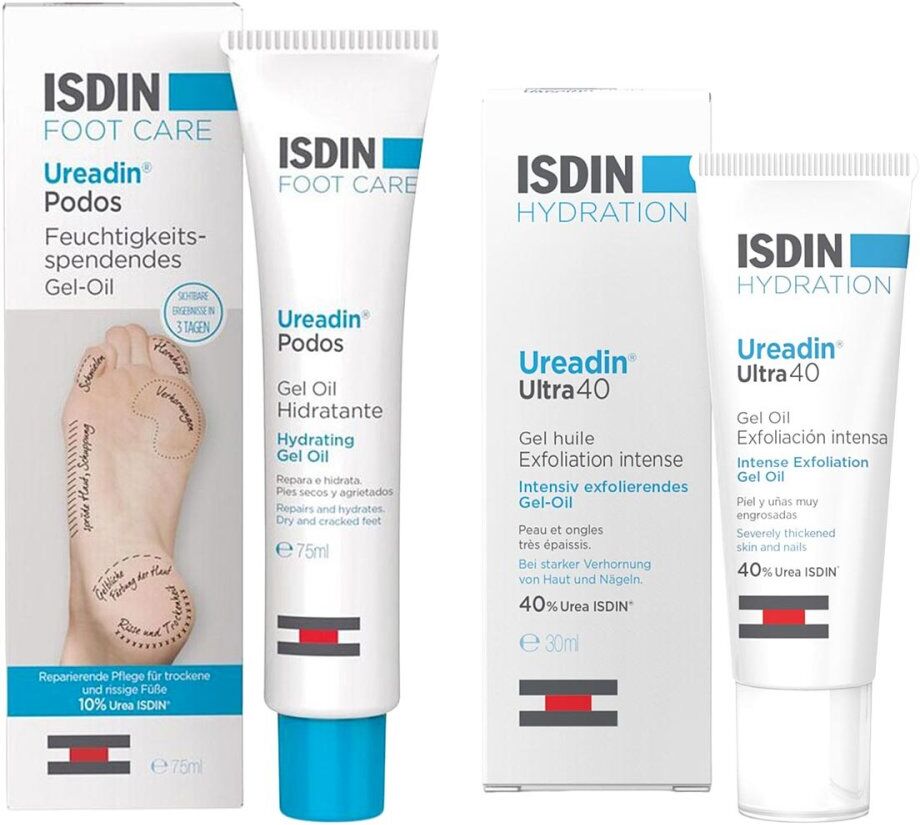
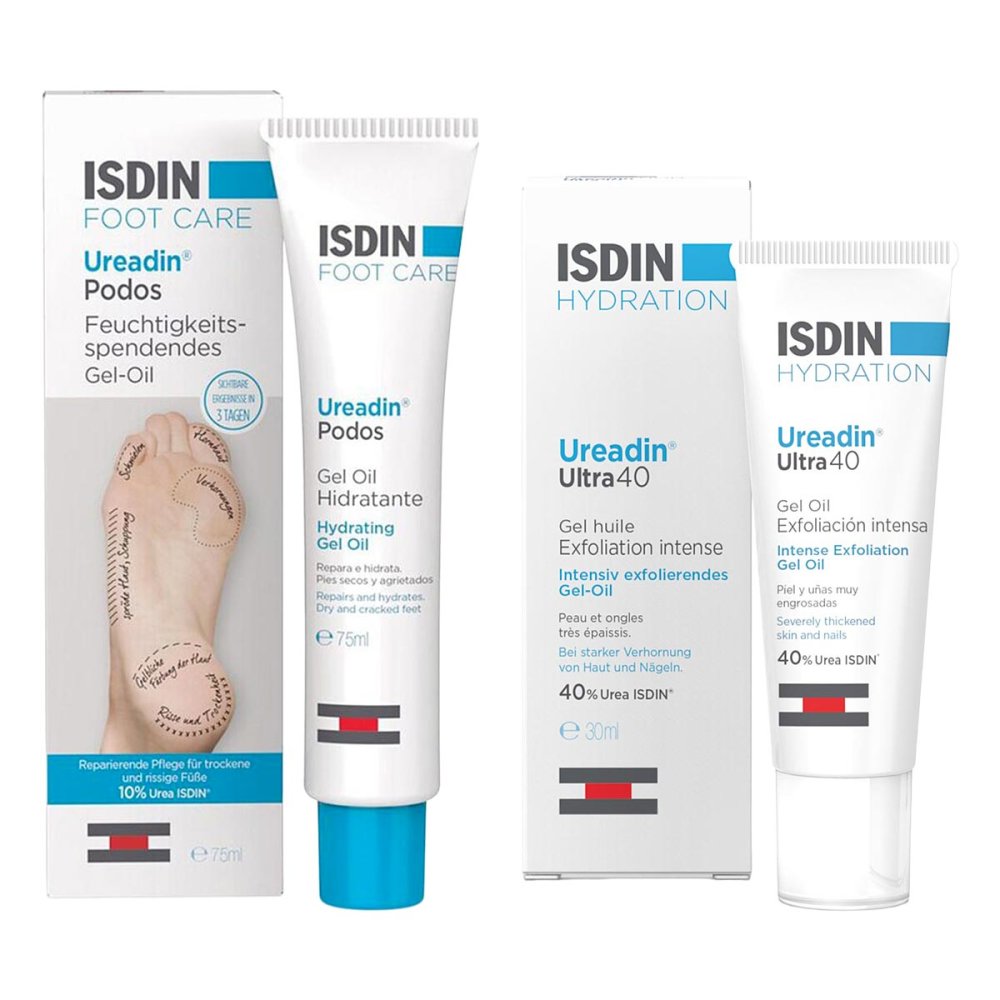
ISDIN Ureadin Set Anti-Hornhaut Nagelpflege & FußpflegeAnwendungsgebiet von ISDIN Ureadin Set Anti-Hornhaut Nagelpflege & Fußpflege ISDIN Ureadin Podos Gel-Oil Fußcreme - Reparierende Fußcreme mit UreaTrockene Füße: Die Fußcreme mit Urea spendet den Füßen Feuchtigkeit ist ideal bei stark beanspruchten und trockenen Füßen.Hornhaut: Die Fußcreme wirkt gegen Hornhaut und raue Stellen und sorgt für geschmeidige Füße.Fersenrisse: Die Fußpflege repariert und pflegt rissige Fersen durch die feuchtigkeitsspendende und regenerierende Wirkung.Empfindliche Haut: Dermatologisch getestet und auch für empfindliche Haut geeignet, fördert die reparierende Fußcreme die Hautheilung. ISDIN Ureadin Ultra 40 intensiv exfolierendes Gel-Oil ist speziell entwickelt für die intensive Pflege bei starker Verhornung und Verdickung von Haut und Nägeln. Ob verdickte Nägel, Hühneraugen, Hornhaut oder Plantar-Keratoderma – diese intensiv exfolierende Pflegeformel mit 40 % Urea® bietet eine wirkungsvolle Lösung für sehr trockene, verhornte und raue Hautstellen an Füßen und Nägeln. Die leichte, nicht fettende Gel-Öl-Textur zieht schnell ein und eignet sich ideal für die tägliche Anwendung bei Hyperkeratose und starker Hautverdickung.Wirkungsweise von ISDIN Ureadin Set Anti-Hornhaut Nagelpflege & Fußpflege Ureadin® Podos Gel-Oil Feuchtigkeitsspendende Fußcreme mit 10% Urea, Milchsäure und Bacillus-Ferment, spendet intensiv Feuchtigkeit und pflegt trockene Füße. Urea wirkt als natürlicher Feuchtigkeitsbinder, der den Wasserverlust reduziert und die Hautbarriere stärkt. Milchsäure hilft, abgestorbene Hautzellen sanft zu entfernen, wodurch Hornhaut und rauhe Stellen vermindert werden. Bacillus-Ferment unterstützt die Hautregeneration und fördert eine glattere, weichere Haut. Diese Wirkstoffe wirken zusammen, um rissige, trockene Füße zu reparieren und das Hautbild sichtbar zu verbessern – für geschmeidige und gepflegte Füße.Dank der hochkonzentrierten Formel mit 40 % Urea® wirkt das Ur32,59 €*Versand: 4,99 €Sichere Weiterleitung zum Anbieter
-
ISDIN GmbH ISDIN Ureadin Set Anti-Hornhaut Nagelpflege & Fußpflege 08106455Anwendungsgebiet von ISDIN Ureadin Set Anti-Hornhaut Nagelpflege & Fußpflege ISDIN Ureadin Podos Gel-Oil Fußcreme - Reparierende Fußcreme mit Urea Trockene Füße: Die Fußcreme mit Urea spendet den Füßen Feuchtigkeit ist ideal bei stark beanspruchten und trockenen Füßen.Hornhaut: Die Fußcreme wirkt gegen Hornhaut und raue Stellen und sorgt für geschmeidige Füße.Fersenrisse: Die Fußpflege repariert und pflegt rissige Fersen durch die feuchtigkeitsspendende und regenerierende Wirkung.Empfindliche Haut: Dermatologisch getestet und auch für empfindliche Haut geeignet, fördert die reparierende Fußcreme die Hautheilung. ISDIN Ureadin Ultra 40 intensiv exfolierendes Gel-Oil ist speziell entwickelt für die intensive Pflege bei starker Verhornung und Verdickung von Haut und Nägeln. Ob verdickte Nägel, Hühneraugen, Hornhaut oder Plantar-Keratoderma – diese intensiv exfolierende Pflegeformel mit 40 % Urea® bietet eine wirkungsvolle Lösung für sehr trockene, verhornte und raue Hautstellen an Füßen und Nägeln. Die leichte, nicht fettende Gel-Öl-Textur zieht schnell ein und eignet sich ideal für die tägliche Anwendung bei Hyperkeratose und starker Hautverdickung.Wirkungsweise von ISDIN Ureadin Set Anti-Hornhaut Nagelpflege & Fußpflege Ureadin® Podos Gel-Oil Feuchtigkeitsspendende Fußcreme mit 10% Urea, Milchsäure und Bacillus-Ferment, spendet intensiv Feuchtigkeit und pflegt trockene Füße. Urea wirkt als natürlicher Feuchtigkeitsbinder, der den Wasserverlust reduziert und die Hautbarriere stärkt. Milchsäure hilft, abgestorbene Hautzellen sanft zu entfernen, wodurch Hornhaut und rauhe Stellen vermindert werden. Bacillus-Ferment unterstützt die Hautregeneration und fördert eine glattere, weichere Haut. Diese Wirkstoffe wirken zusammen, um rissige, trockene Füße zu reparieren und das Hautbild sichtbar zu verbessern – für geschmeidige und gepflegte Füße.Dank der hochkonzentrierten Formel mit 40 % Urea® wirkt das Ur36,69 €*Versand: 0,00 €Sichere Weiterleitung zum Anbieter
-
Kneipp Anti Hornhaut Intensiv-Salbe Fußpflege 2x 2x75 ml SalbeSet enthält2x Kneipp® Anti Hornhaut Intensiv-Salbe 75 mlAnti Hornhaut Intensiv-Salbe Bio Calendula Orangenöl Hochdosiert: 25% Urea Auch für sensible Haut Reduziert Hornhaut sichtbar Pflegt sofort & spürbar intensiv für Diabetiker geeignet Reduziere...11,89 €*Versand: 3,99 €Sichere Weiterleitung zum Anbieter
-
Wo finde ich die Druckvorschau?
Die Druckvorschau wird normalerweise in den meisten Anwendungen oder Programmen gefunden, die die Möglichkeit bieten, Dokumente oder Dateien auszudrucken. In der Regel befindet sich die Option für die Druckvorschau im Menü "Datei" oder "Ansicht" der Anwendung. Alternativ kann sie auch über eine Tastenkombination wie z.B. Strg + P oder Cmd + P aufgerufen werden. Die Druckvorschau zeigt eine Vorschau des Dokuments oder der Datei, wie es auf Papier aussehen wird, und ermöglicht es dem Benutzer, Einstellungen wie Seitenlayout, Seitenränder und Druckqualität anzupassen, bevor der eigentliche Druckvorgang gestartet wird. Wenn Sie Schwierigkeiten haben, die Druckvorschau zu finden, können Sie auch in der Hilfe oder im Handbuch der jeweiligen Anwendung nach Anleitungen suchen. **
-
Wie kann man die Druckvorschau speichern?
Um die Druckvorschau zu speichern, können Sie entweder einen Screenshot der Vorschau machen und diesen speichern oder Sie können die Seite als PDF-Datei speichern. Die genaue Vorgehensweise hängt von Ihrem Betriebssystem und dem verwendeten Browser ab. In den meisten Fällen können Sie jedoch mit der rechten Maustaste auf die Vorschau klicken und dann "Bild speichern unter" wählen, um einen Screenshot zu speichern, oder "Drucken" und dann "Als PDF speichern" wählen, um die Seite als PDF zu speichern. **
-
Warum ist mein Ausdruck immer entgegengesetzt zur Druckvorschau, Drucker?
Es gibt mehrere mögliche Gründe dafür, dass der Ausdruck entgegengesetzt zur Druckvorschau ist. Einer der häufigsten Gründe ist, dass die Druckereinstellungen nicht korrekt konfiguriert sind. Überprüfen Sie die Einstellungen wie Seitenlayout, Ausrichtung und Skalierung, um sicherzustellen, dass sie mit Ihren Anforderungen übereinstimmen. Ein weiterer möglicher Grund könnte sein, dass der Druckertreiber veraltet ist oder nicht richtig installiert wurde. Aktualisieren Sie den Treiber oder installieren Sie ihn erneut, um das Problem zu beheben. **
-
Warum ist die Tabelle in LibreOffice bei der Druckvorschau unsichtbar?
Es gibt mehrere mögliche Gründe, warum die Tabelle in LibreOffice bei der Druckvorschau unsichtbar sein könnte. Es könnte sein, dass die Tabelle nicht korrekt formatiert ist und daher nicht richtig angezeigt wird. Es könnte auch sein, dass die Druckeinstellungen nicht richtig konfiguriert sind und die Tabelle aus diesem Grund nicht angezeigt wird. Es ist auch möglich, dass es ein Problem mit der Version von LibreOffice gibt, das behoben werden muss. **
Ähnliche Suchbegriffe für Druckvorschau
-
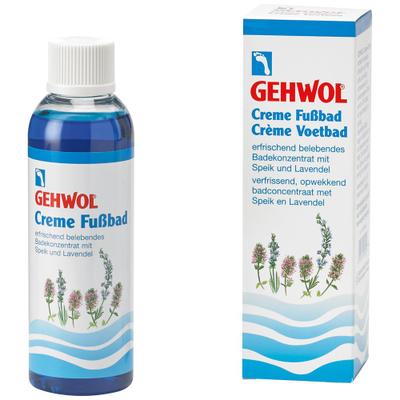
Gehwol Creme-Fußbad 150 ml FußbadGEHWOL® Creme-Fußbad mit Speik, Lavendel und Menthol tut müden, schmerzenden und überanstrengten Füßen gut die rückfettende Textur macht die Fußhaut geschmeidig der frische Duft nach Speik und Lavendel beruhigt und entspannt dermatologisch geprüft...10,29 €*Versand: 3,99 €Sichere Weiterleitung zum Anbieter
-
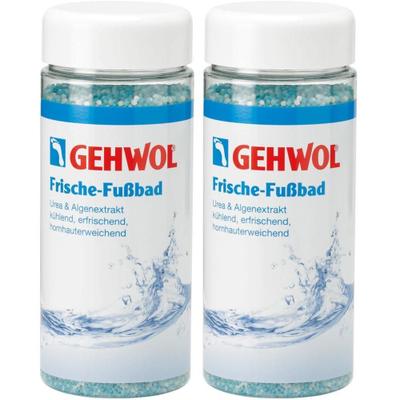
Gehwol Frische-Fußbad 2x 2x330 g FußbadSet enthält2x GEHWOL® Frische-Fußbad 330 gGEHWOL® Frische-Fußbad enthält Algenextrakt sowie Pflegestoffe wie Sojaöl und Urea kühlendes Menthol sorgt für ein langanhaltendes Frische-Gefühl reinigt die Haut intensiv und wirkt hornhauterweichend wirkt...16,19 €*Versand: 3,99 €Sichere Weiterleitung zum Anbieter
-
Wie sieht die Druckvorschau in OpenOffice für DIN A4 aus?
Die Druckvorschau in OpenOffice für DIN A4 zeigt eine Vorschau des Dokuments, wie es auf einem DIN A4-Blatt gedruckt aussehen würde. Es zeigt die Seitenränder, den Text und die Bilder im entsprechenden Seitenverhältnis und gibt dem Benutzer die Möglichkeit, verschiedene Druckeinstellungen anzupassen, wie z.B. die Seitenanzahl, die Ausrichtung und die Skalierung. **
-
Wie kann ich in Excel VBA eine Druckvorschau anzeigen lassen?
Um in Excel VBA eine Druckvorschau anzuzeigen, kannst du den Befehl `ActiveSheet.PrintPreview` verwenden. Dies öffnet die Druckvorschau für das aktive Arbeitsblatt. Du kannst diesen Befehl beispielsweise in einem Button-Click-Event verwenden, um die Druckvorschau anzuzeigen, wenn der Benutzer auf den Button klickt. **
-
Wie wird das Dokument in Word 2016 bei der Druckvorschau komplett verschoben dargestellt?
Wenn das Dokument in Word 2016 bei der Druckvorschau komplett verschoben dargestellt wird, kann dies verschiedene Ursachen haben. Möglicherweise sind die Seitenränder nicht korrekt eingestellt oder es wurden Absatz- oder Zeilenabstände verwendet, die zu groß sind. Es kann auch sein, dass die Schriftart oder -größe nicht mit dem Drucker kompatibel ist. **
-
Wie kann ich die Spalten "Getränk", "Anzahl" und "Preis" aus der Tabelle1 "Getränkeliste" in die Tabelle2 "Druckvorschau" kopieren?
Um die Spalten "Getränk", "Anzahl" und "Preis" aus der Tabelle1 "Getränkeliste" in die Tabelle2 "Druckvorschau" zu kopieren, kannst du folgende Schritte befolgen: 1. Öffne die Tabelle1 "Getränkeliste" und markiere die Spalten "Getränk", "Anzahl" und "Preis". 2. Klicke mit der rechten Maustaste auf die markierten Spalten und wähle "Kopieren". 3. Öffne die Tabelle2 "Druckvorschau" und klicke in die erste Zelle der Spalte, in die du die Daten einfügen möchtest. 4. Klicke mit der rechten Maustaste in die Zelle und wähle "Einfügen". Die kopierten Daten sollten nun in der Tabelle2 "Druck **
* Alle Preise verstehen sich inklusive der gesetzlichen Mehrwertsteuer und ggf. zuzüglich Versandkosten. Die Angebotsinformationen basieren auf den Angaben des jeweiligen Shops und werden über automatisierte Prozesse aktualisiert. Eine Aktualisierung in Echtzeit findet nicht statt, so dass es im Einzelfall zu Abweichungen kommen kann. ** Hinweis: Teile dieses Inhalts wurden von KI erstellt.